 English
 Español
 Tiếng Việt
 Deutsch
 Français
 Português
 Polski
 Nederlands
 Italiano
 Svenska
 Norsk
 Dansk
 Suomi
 Čeština
 हिन्दी
 العربية

To-do-listor i TimeGO upprepas nu enligt ett schema, ger varje uppgift ett eget förfallodatum och egna personer, tar ett inskrivet värde som en mätarställning och samlar in en anteckning eller ett foto som bevis från telefonen. De finns på fliken To-Do i den senaste appen, så första steget är att be ditt team uppdatera den.
En nattlista, från början till slut
Det enklaste sättet att se vad som ändrats är att bygga en lista. Ta ett städföretag med ett medicinskt kontor på sin nattrutt. Kunden vill ha toaletterna städade, sopor ut och personalrummet avtorkat varje natt, och förrådet räknat så att ingen får slut på hushållspapper en måndag.
Chefen skapar listan en gång i webbdashboarden och ställer in att den upprepas dagligen. Två städare arbetar på kontot, så listan går till båda som en gemensam lista: när den ene bockar av toaletterna ser den andre att de är klara och går vidare. Förrådsräkningen får en värderuta, och städaren skriver “4 kartonger” i stället för att skicka ett foto av hyllan i ett sms. Toalettuppgiften får ett foto, eftersom det är det rummet kunderna klagar på.
Ikväll börjar teamet med en tom lista, och gårdagens lista sparas i historiken, där vem som helst på listan kan bläddra tillbaka och läsa den.
När kontorschefen ringer klockan 7.45 för att säga att personalrummet hoppades över tar svaret en minut. Öppna gårdagen, se om uppgiften bockades av och läs eventuell anteckning som lämnades med den.
Vad som är nytt, del för del
Upprepningar. En lista körs en gång, eller upprepas dagligen, veckovis (var 1:a till 12:e vecka, en dag du väljer) eller månadsvis (en dag i månaden). Det täcker en nattlig stängningslista, en veckovis utrustningskontroll och en månatlig genomgång av en byggnad.
Förfallodatum och personer på varje uppgift. I webbdashboarden kan varje uppgift ha ett eget förfallodatum och egna tilldelade personer, så en lista kan innehålla en morgonuppgift för dagvaktmästaren och en kvällsuppgift för nattlaget. Du skickar en lista till valda användare och grupper. Med fler än en person väljer du antingen en gemensam lista som vem som helst bockar av, eller en kopia till varje person. Gemensam passar en stängningsrutin. En kopia passar något som alla måste göra, som en fordonskontroll före första uppdraget.
En ruta för ett värde. Slå på textrutan för en uppgift, så skriver personen in värdet. En mätarställning, en temperatur eller ett antal passar.
Bevis i telefonen. På fliken To-Do bockar personen av en uppgift och trycker på kameraikonen bredvid den för att lägga till en anteckning, ett foto eller båda.
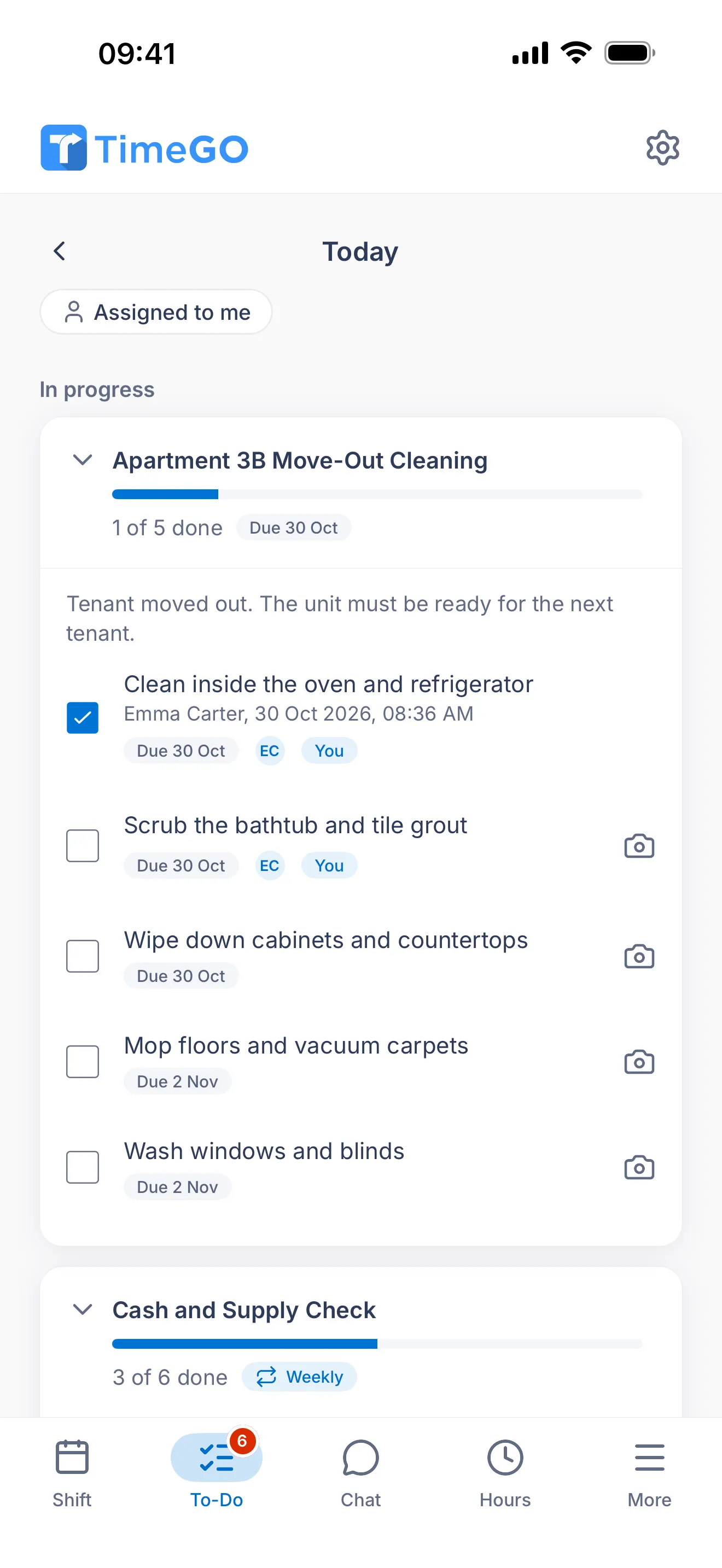
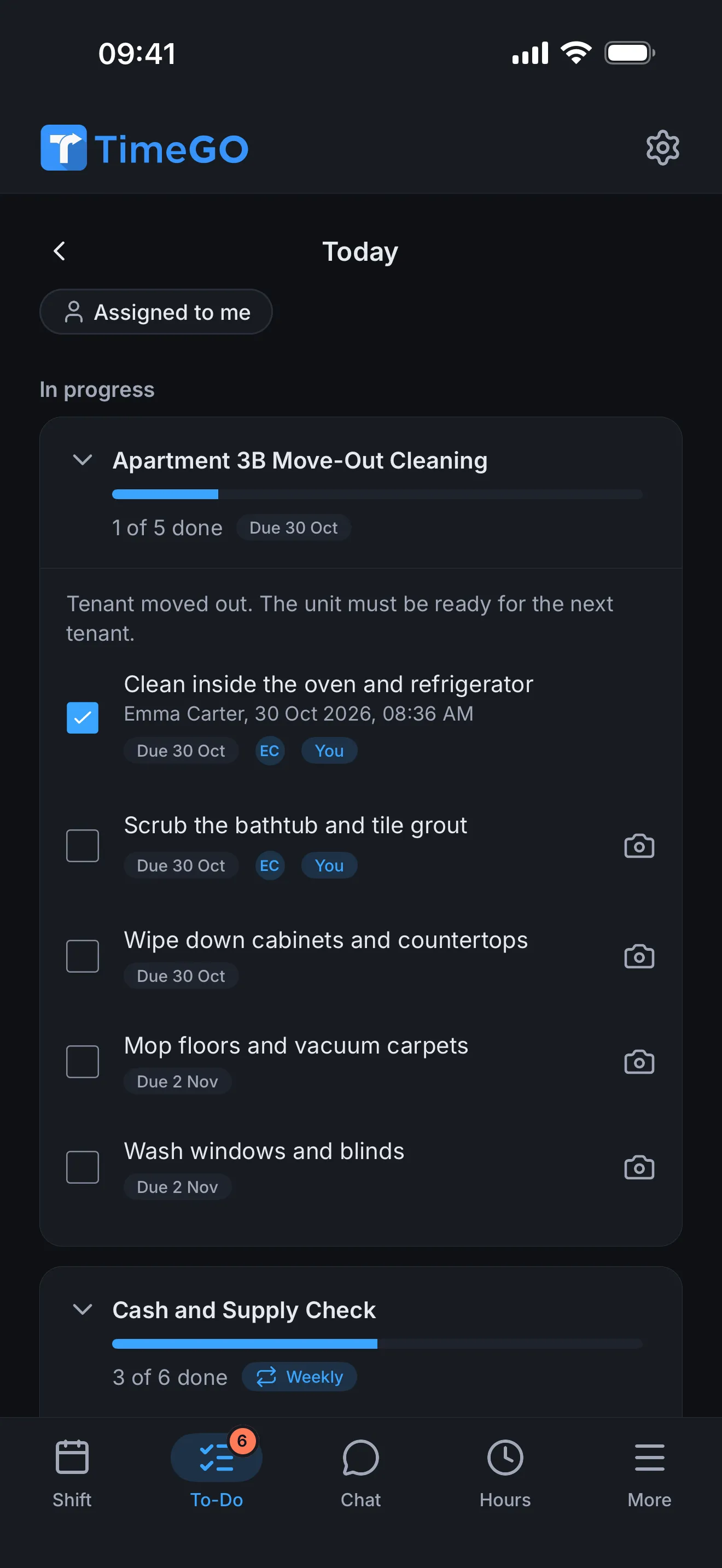 Den nya fliken To-Do: dagens listor, hur långt varje lista har kommit och Assigned to me överst.
Assigned to me. En knapp på fliken To-Do smalnar av skärmen till dina egna listor och uppgifter. Så använder du dina to-do-listor visar varje skärm.
Mobile Editors. En chef kan välja personer som redigerar en lista i telefonen. Välj en platschef, och när kunden lägger till “torka av hissknapparna” vid en genomgång lägger platschefen till det på stället, i stället för att vänta på kontoret.
På webben. Du kan kopiera en lista för att återanvända den till nästa kund, och hålla en lista tillbaka tills ett startdatum.
Var de nya listorna tar slut
Listorna registrerar vad som gjordes. De hindrar inte någon från att gå med en uppgift oförbockad. Obligatoriska uppgifter har tagits bort från fliken To-Do, så en hoppad uppgift syns nästa morgon i historiken, inte klockan 23 medan städaren fortfarande är i byggnaden. För ett jobb där något måste vara gjort innan passet slutar använder du en skiftlista. Den ligger kvar under timern på fliken Shift och fungerar som förut: en obligatorisk uppgift har en asterisk, och appen räknar hur många obligatoriska uppgifter som är kvar. Stegen finns i så använder du en skiftlista.
En mindre begränsning är värd att känna till innan du bygger: Delete i en Mobile Editors meny tar bort listan för alla på den. Det är ett bra skäl att göra två eller tre pålitliga personer till redigerare i stället för hela teamet.
Bygg din första
Det snabbaste sättet att se vad som ändrats är att bygga nattlistan ovan för ett kundkonto. Skapa en to-do-lista går igenom formuläret med skärmbilder, och to-do-listornas översikt visar hur listorna ser ut i telefonen och på webben.