 English
 Español
 Tiếng Việt
 Deutsch
 Français
 Português
 Polski
 Nederlands
 Italiano
 Svenska
 Norsk
 Dansk
 Suomi
 Čeština
 हिन्दी
 العربية

As listas de tarefas da TimeGO passam a repetir-se segundo um calendário, a ter uma data limite e pessoas em cada tarefa, a aceitar um valor escrito, como a leitura de um contador, e a recolher uma nota ou uma foto como prova a partir do telemóvel. Estão no separador To-Do da versão mais recente da app, por isso o primeiro passo é pedir à equipa que a atualize.
Uma lista da noite, do início ao fim
A forma mais fácil de ver o que mudou é criar uma lista. Imagine uma empresa de limpeza com um consultório médico na sua rota noturna. O cliente quer as casas de banho limpas, o lixo levado e a sala de descanso lavada todas as noites, e o armário de consumíveis contado para que não falte papel na segunda-feira.
O gestor cria a lista uma vez no painel web e define-a para se repetir todos os dias. Dois limpadores trabalham nesta conta, por isso a lista chega aos dois como uma lista partilhada: quando um marca as casas de banho, o outro vê que estão feitas e avança. A contagem de consumíveis tem uma caixa de valor, e o limpador escreve “4 caixas” em vez de enviar uma foto da prateleira por mensagem. A tarefa das casas de banho tem uma foto, porque é a divisão de que os clientes se queixam.
A equipa da noite seguinte começa com uma lista vazia, e a de ontem fica guardada no histórico, onde qualquer pessoa da lista pode voltar atrás e ler.
Assim, quando a responsável do escritório telefona às 7:45 AM para dizer que a sala de descanso foi esquecida, a resposta demora um minuto. Abre o dia de ontem, vê se a tarefa foi assinalada e lê qualquer nota deixada com ela.
O que é novo, peça a peça
Repetições. Uma lista corre uma vez, ou repete-se todos os dias, semanalmente (de 1 a 12 semanas, num dia que escolhe) ou mensalmente (num dia do mês). Isto cobre uma lista de fecho noturna, uma verificação semanal de equipamento e uma inspeção mensal a um edifício.
Datas limite e pessoas em cada tarefa. No painel web, cada tarefa pode ter a sua própria data limite e as suas próprias pessoas responsáveis, por isso uma lista pode ter uma tarefa de manhã para o porteiro do dia e uma tarefa ao fim da tarde para a equipa da noite. Envia uma lista a utilizadores e grupos selecionados. Com mais de uma pessoa na lista, escolhe entre uma lista partilhada que qualquer pessoa assinala, ou uma cópia para cada pessoa. A partilhada serve uma rotina de fecho. A cópia serve algo que cada pessoa tem de fazer, como a verificação do veículo antes do primeiro trabalho.
Uma caixa para um valor. Ative a caixa de texto numa tarefa e a pessoa escreve o valor. Uma leitura de contador, uma temperatura ou uma contagem encaixam bem.
Prova no telemóvel. No separador To-Do, a pessoa assinala uma tarefa e toca no ícone da câmara ao lado para acrescentar uma nota, uma foto, ou as duas.
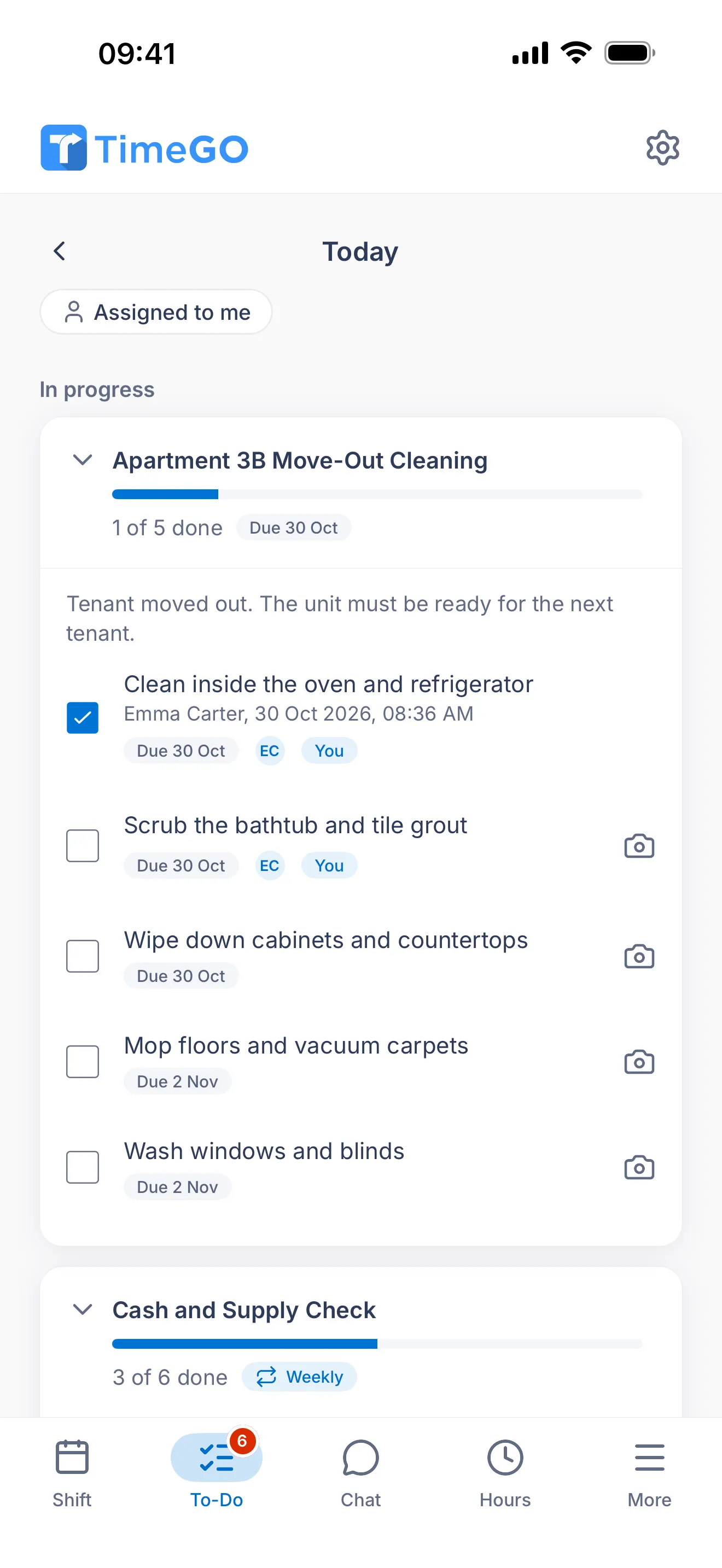
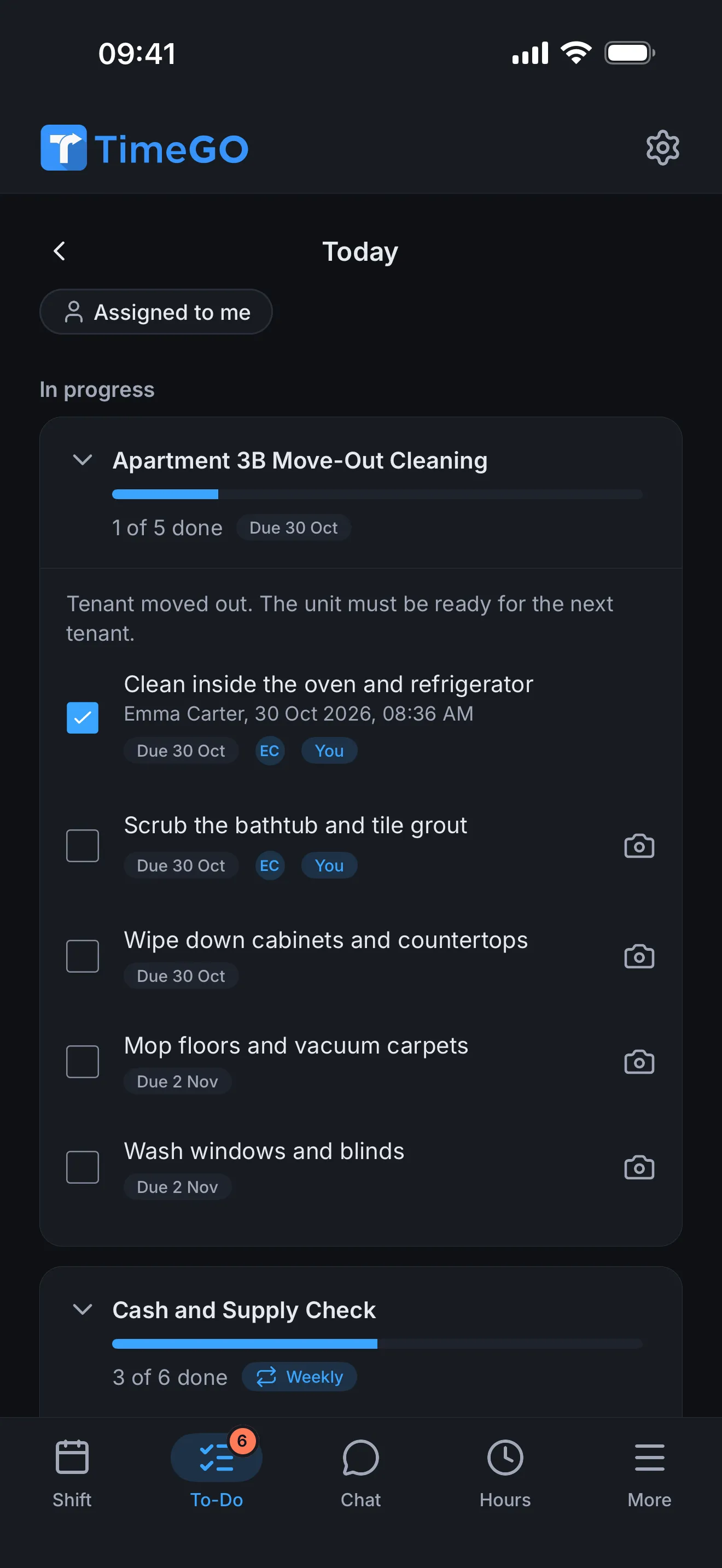 O novo separador To-Do: as listas de hoje, até onde cada uma chegou, e Assigned to me no topo.
Assigned to me. Um botão no separador To-Do reduz o ecrã às suas próprias listas e tarefas. Como usar as suas listas de tarefas mostra cada ecrã.
Mobile Editors. Um gestor pode escolher pessoas que editam uma lista no telemóvel. Escolha um responsável de local, e quando o cliente acrescenta “limpar os botões do elevador” numa visita, o responsável acrescenta-a ali mesmo, em vez de esperar pelo escritório.
Na web. Pode copiar uma lista para a reutilizar na conta seguinte, e reter uma lista até uma data de início.
Onde as novas listas param
Estas listas registam o que foi feito. Não impedem ninguém de sair com uma tarefa por assinalar. As tarefas obrigatórias saíram do separador To-Do, por isso uma tarefa saltada aparece na manhã seguinte no histórico, e não às 11 PM, enquanto o limpador ainda está no edifício. Para um trabalho em que algo tem de ficar feito antes do fim do turno, use uma lista de tarefas do turno. Estas continuam por baixo do cronómetro no separador Shift e funcionam como antes: uma tarefa obrigatória tem um asterisco, e a app conta quantas tarefas obrigatórias faltam. Os passos estão em como usar uma lista de tarefas do turno.
Uma limitação menor vale a pena conhecer antes de começar: Delete no menu de um Mobile Editor remove a lista para todas as pessoas que estão nela, o que é uma boa razão para tornar editores duas ou três pessoas de confiança, e não a equipa inteira.
Crie a primeira
A forma mais rápida de ver o que mudou é criar a lista da noite acima para uma conta. Criar uma lista de tarefas percorre o formulário com capturas de ecrã, e a visão geral das listas de tarefas mostra como são no telemóvel e na web.