 English
 Español
 Tiếng Việt
 Deutsch
 Français
 Português
 Polski
 Nederlands
 Italiano
 Svenska
 Norsk
 Dansk
 Suomi
 Čeština
 हिन्दी
 العربية

Las listas de tareas de TimeGO ahora se repiten en un calendario, dan a cada tarea su propia fecha límite y sus personas, aceptan un valor escrito como una lectura de medidor, y reciben una nota o una foto como prueba desde el celular. Están en la pestaña To-Do de la última versión de la app, así que el primer paso es pedir a tu equipo que la actualice.
Una lista nocturna, de principio a fin
La forma más fácil de ver qué cambió es armar una lista. Imagina una empresa de limpieza con una clínica médica en su ruta nocturna. El cliente quiere que cada noche se limpien los baños, se saque la basura y se limpie el cuarto de descanso, y que se cuente el cuarto de insumos para que nadie se quede sin toallas de papel un lunes.
El gerente crea la lista una vez en el panel web y la configura para que se repita a diario. Dos limpiadores atienden esa cuenta, así que la lista llega a ambos como una lista compartida: cuando uno marca los baños, el otro lo ve hecho y sigue. El conteo de insumos tiene un cuadro de valor, y el limpiador escribe «4 cajas» en lugar de mandar una foto del estante por mensaje. La tarea de los baños lleva foto, porque es el cuarto del que se quejan los clientes.
La cuadrilla de esta noche empieza con una lista vacía, y la de anoche se guarda en el historial, donde cualquiera de la lista puede retroceder y leerla.
Así que cuando la gerente de oficina llama a las 7:45 AM para decir que se saltaron el cuarto de descanso, la respuesta toma un minuto. Abre ayer, mira si la tarea está marcada y lee la nota que se dejó con ella.
Qué es nuevo, pieza por pieza
Repeticiones. Una lista se ejecuta una vez, o se repite a diario, semanalmente (cada 1 a 12 semanas, en el día que elijas) o mensualmente (en un día del mes). Eso cubre una lista de cierre nocturna, una revisión semanal de equipo y un recorrido mensual de un edificio.
Fechas límite y personas en cada tarea. En el panel web, cada tarea puede tener su propia fecha límite y sus propias personas asignadas, así que una lista puede tener una tarea de la mañana para el conserje de día y una de la tarde para la cuadrilla nocturna. Envías una lista a usuarios y grupos seleccionados. Con más de una persona en la lista, eliges una lista compartida que cualquiera puede marcar, o una copia para cada persona. La compartida conviene a una rutina de cierre. La copia conviene a algo que cada persona debe hacer, como revisar el vehículo antes del primer trabajo.
Un cuadro para un valor. Activa el cuadro de texto para una tarea y la persona escribe el valor. Una lectura de medidor, una temperatura o un conteo encajan bien.
Prueba desde el celular. En la pestaña To-Do la persona marca una tarea y toca el ícono de cámara junto a ella para agregar una nota, una foto o ambas.
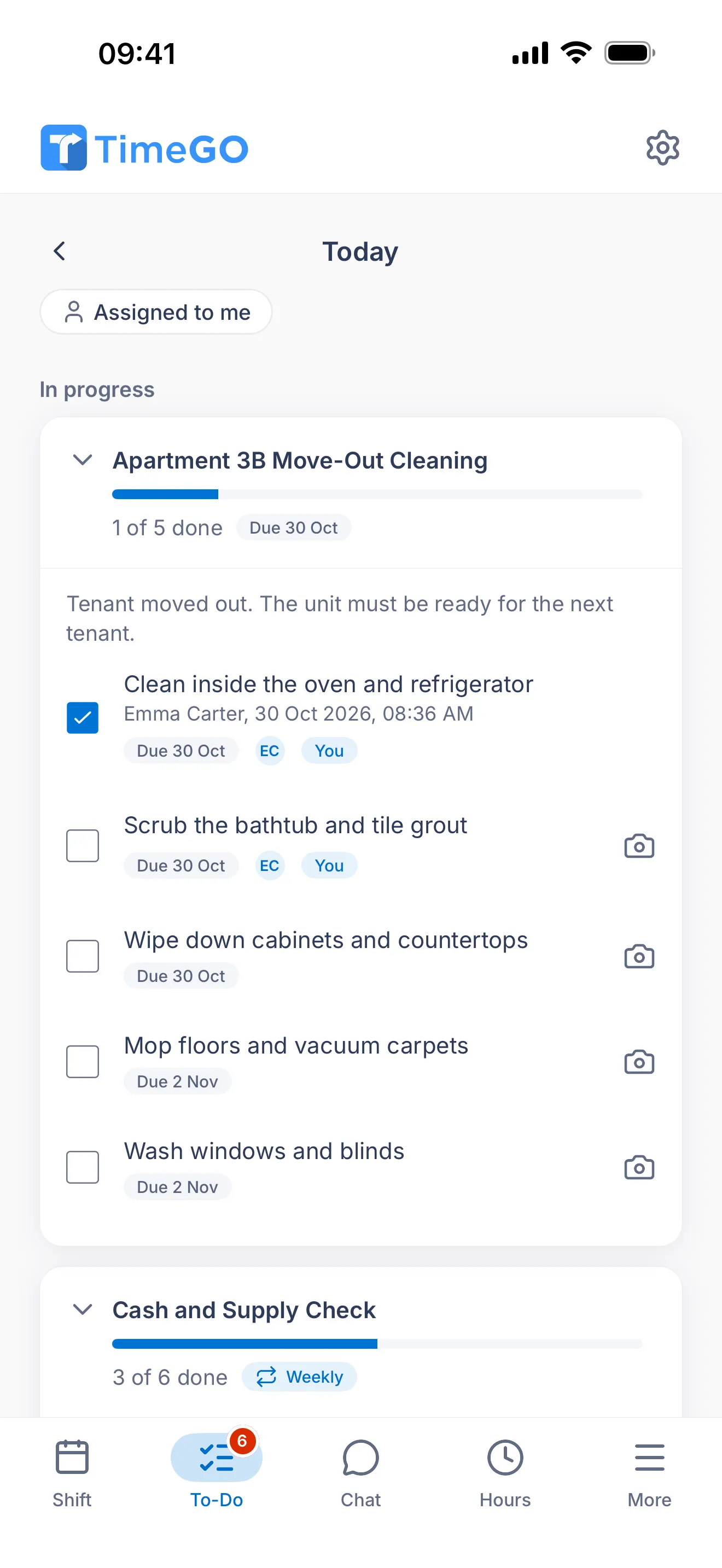
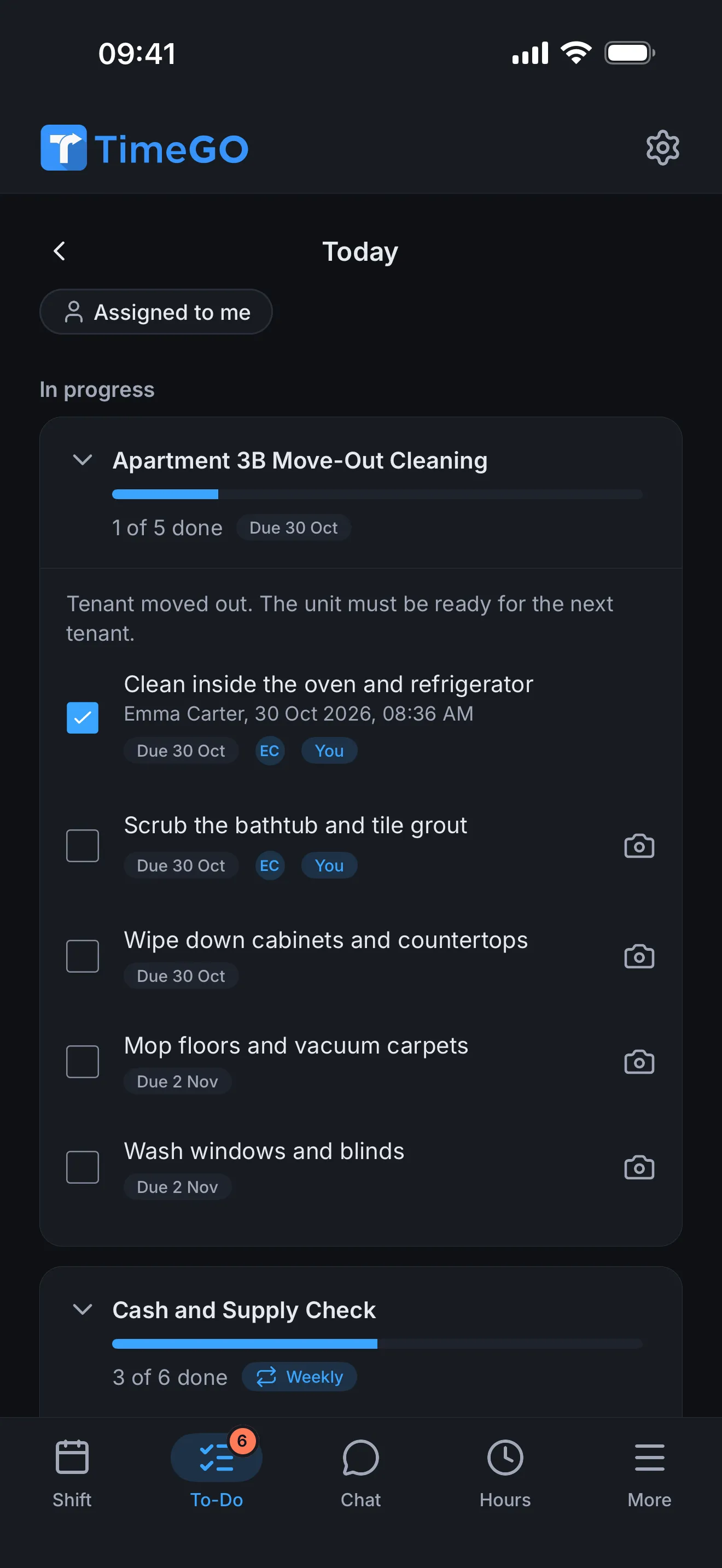 La nueva pestaña To-Do: las listas de hoy, cuánto avanzó cada una y Assigned to me arriba.
Assigned to me. Un botón en la pestaña To-Do reduce la pantalla a tus propias listas y tareas. Cómo usar tus listas de tareas muestra cada pantalla.
Mobile Editors. Un gerente puede elegir a las personas que editan una lista desde el celular. Elige a un líder de sitio, y cuando el cliente agrega «limpiar los botones del elevador» en un recorrido, el líder la agrega en ese momento en lugar de esperar a la oficina.
En la web. Puedes copiar una lista para reutilizarla en la siguiente cuenta, y retener una lista hasta una fecha de inicio.
Hasta dónde llegan las nuevas listas
Estas listas registran lo que se hizo. No impiden que alguien se vaya con una tarea sin marcar. Las tareas obligatorias ya no están en la pestaña To-Do, así que una tarea omitida aparece a la mañana siguiente en el historial, no a las 11 PM mientras la limpiadora sigue en el edificio. Para un trabajo que debe hacerse antes de que termine el turno, usa una lista de tareas del turno. Esas siguen debajo del cronómetro en la pestaña Shift y funcionan igual que antes: una tarea obligatoria tiene un asterisco, y la app cuenta cuántas tareas obligatorias faltan. Los pasos están en cómo usar una lista de tareas del turno.
Un límite menor que conviene saber antes de armar algo: Delete en el menú de un Mobile Editor elimina la lista para todos los que están en ella, lo cual es una buena razón para hacer editores a dos o tres personas de confianza y no a toda la cuadrilla.
Crea la primera
La forma más rápida de ver lo que cambió es armar la lista nocturna de arriba para una cuenta. Crear una lista de tareas recorre el formulario con capturas, y la descripción general de las listas de tareas muestra cómo se ven en el celular y en la web.