 English
 Español
 Tiếng Việt
 Deutsch
 Français
 Português
 Polski
 Nederlands
 Italiano
 Svenska
 Norsk
 Dansk
 Suomi
 Čeština
 हिन्दी
 العربية
For å inspisere rengjøring uten å besøke hvert oppdrag gir du hvert nattskift to ting på telefonen: en oppgaveliste med oppgavene, og et kort inspeksjonsskjema som slutter med bilder og signaturen til mannskapslederen. Mannskapet jobber listen og sender skjemaet før de stempler ut. Du leser begge fra kontoret neste morgen.
Hvorfor bilen til en leder ikke er nok
En leder kan være på ett oppdrag om gangen, og rengjøring skjer etter at kundens folk har gått hjem. De fleste oppdrag kontrolleres i etterkant, den morgenen en kunde sender en e-post om toalettet i fjerde etasje. Da har du en klage og ingenting å sette ved siden av den.
En fjernkontroll trenger ikke å være smart. Den trenger tre ting du kan lese kl. 7 om morgenen: hva mannskapet ble bedt om å gjøre, om de gjorde det, og hvordan stedet så ut da de dro.
Steg 1: Gjør sjekklisten om til en oppgaveliste for skiftet
Du har allerede en liste: toaletter, gulv, søppel, pauserom, forbruksvarer. Skriv den som en oppgaveliste for skiftet i TimeGO, for oppdraget eller for renholderen.
Merk de få oppgavene som aldri må hoppes over, som påkrevd. Hjelpeartikkelen om oppgavelisten for skiftet forklarer hvordan appen følger dem.
Hold listen innenfor det mannskapet rekker på timene sine. En liste på 30 linjer for et fire timers skift blir hakket av fra parkeringsplassen. Tolv linjer som passer til jobben, blir lest.
Har du ingen liste ennå, start fra den gratis sjekklisten for rengjøringsinspeksjon. Den er gruppert slik en leder går gjennom en bygning: inngang og resepsjon, toaletter, kontorer og fellesområder, avslutning. Skriv den ut, stryk det som ikke gjelder oppdraget, og skriv det som er igjen inn i appen.
Steg 2: Lag et kort inspeksjonsskjema
Med skjemabyggeren lager du ditt eget skjema i nettdashbordet. Felt kan være tekst, en dato, en nedtrekksliste, en avkrysningsboks eller en bryter, og et skjema kan be om bilder, filer og en signatur. Innsendinger er ubegrenset, så det samme skjemaet kan kjøres hver natt på hvert oppdrag.
Et skjema som mannskapslederen kan fylle ut på tre minutter:
- Oppdrag og område (nedtrekksliste).
- Et bilde av hvert toalett etter rengjøring.
- Et bilde av det ene området kunden bryr seg mest om: lobbygulvet, konferanserommet, kjøkkenet.
- Alt som krever et nytt besøk: en ødelagt dispenser, en flekk som ikke gikk bort, en forbruksvare som tok slutt.
- Mannskapslederens signatur.
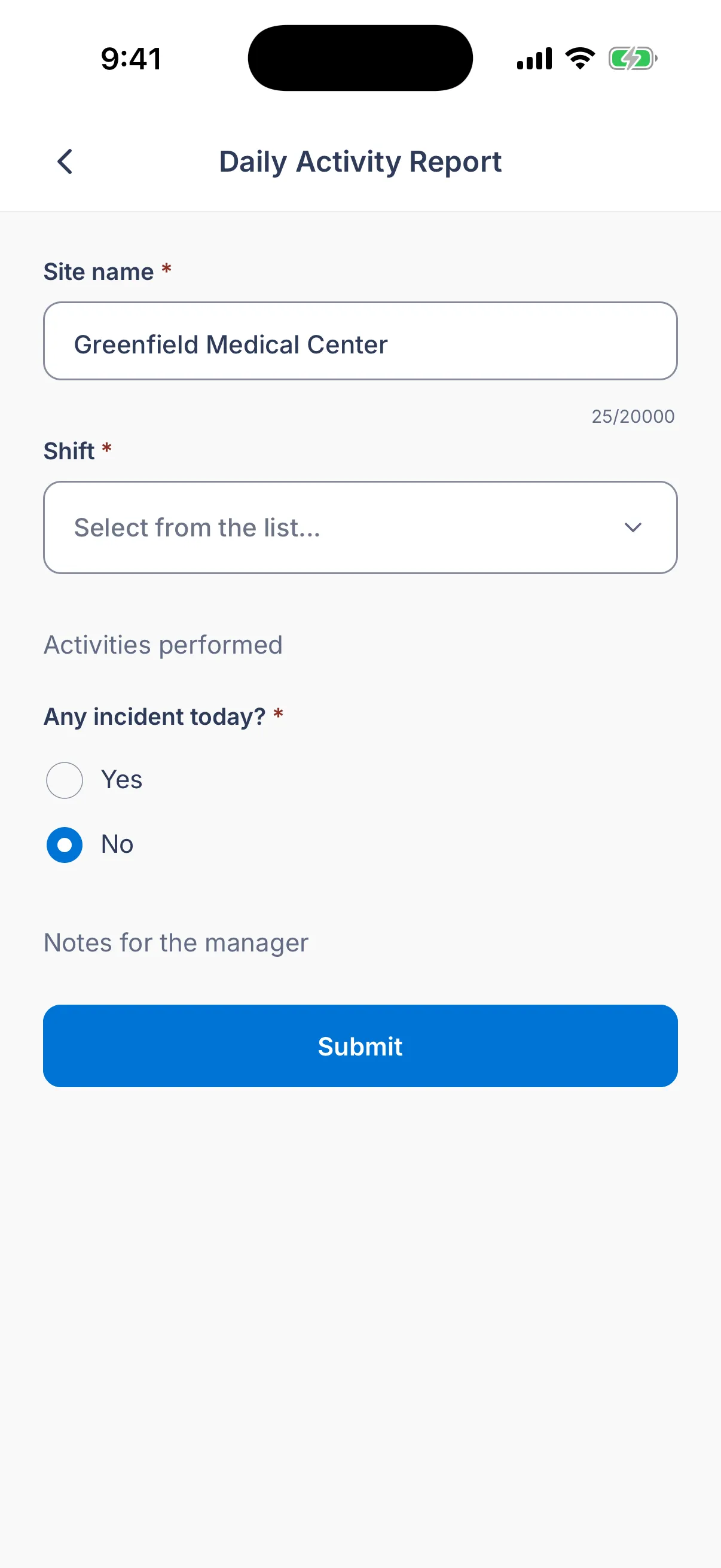
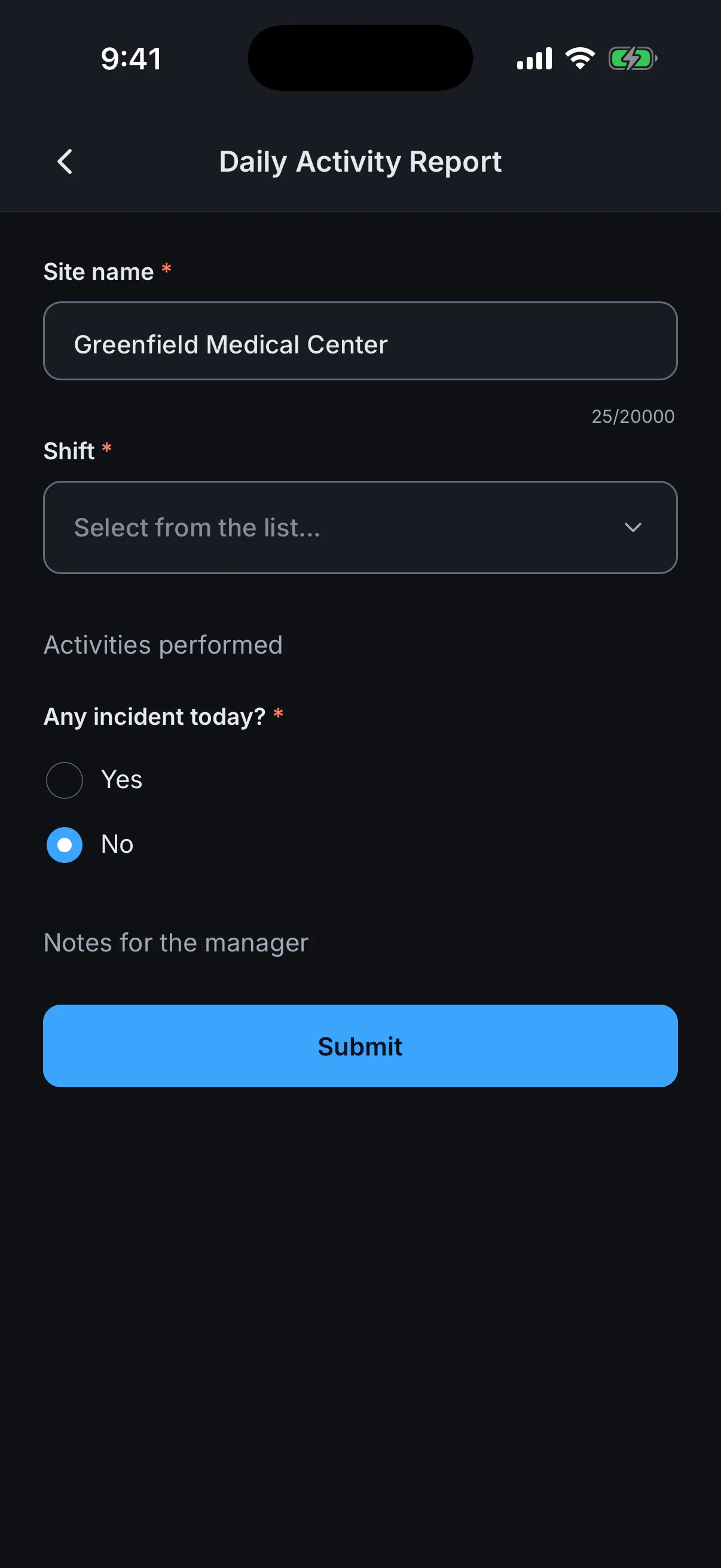 Et skjema slik rengjøreren ser det. Den samme byggeren lager et inspeksjonsskjema: bytt spørsmålene, hold det kort.
Bruk ett skjema for alle oppdrag, og endre bare linjen om «området kunden bryr seg om». Mannskapet lærer ett skjema, og du lærer å lese ett skjema raskt. Egendefinerte skjemaer finnes i Pro-abonnementet.
Steg 3: Knytt skjemaet til besøket
Et skjema alene viser ikke at mannskapet var på oppdraget. Det gjør innstemplingen. Hvert oppdrag har en geofence, og appen bruker GPS ved innstempling.
Hvis en kunde vil ha bevis etasje for etasje, legg en QR-kode eller NFC-brikke i hver etasje, og la rengjøreren skanne den. Det er valgfritt. For de fleste oppdrag er innstemplingen, listen og bildene nok.
Steg 4: Les resultatene om morgenen
- Åpne oppdraget som klaget sist først. Hvis toalettbildet viser et rent gulv kl. 11:40 PM, har du noe konkret å sende tilbake.
- Se etter oppgavelister der påkrevde oppgaver står åpne.
- Les linjene om «trenger et nytt besøk», og gjør hver av dem til en jobb for i dag.
- Gå gjennom alle bildene for et helt oppdrag en gang i uken. Mønstre dukker opp der som ett enkelt nattskift skjuler: det samme hjørnet hver gang, den samme dispenseren som er tom på torsdager.
Du kan gi kunden valgfri tilgang til resultatene fra skjemaene, slik at de kan lese de samme bildene selv. Noen kunder liker det. Andre vil heller ha et kort ukenotat fra deg. Spør.
Hva bildene ikke forteller deg
Et bilde viser det rengjøreren pekte telefonen mot. Det kan utelate et hjørne, og et gulv som var rent kl. 11 PM kan være skittent kl. 7 AM fordi kundens nattpersonale brukte det. En hake på en liste beviser bare at en boks ble trykket på.
Så behold besøkene fra leder. Bruk skjemaene til å velge hvilke oppdrag som får besøk denne uken, i stedet for å gå gjennom hver bygning etter en fast plan. Siden om næringsrengjøring viser hvordan en hel natt på ett oppdrag ser ut i appen, fra det bekreftede skiftet til skjemaet på slutten.