 English
 Español
 Tiếng Việt
 Deutsch
 Français
 Português
 Polski
 Nederlands
 Italiano
 Svenska
 Norsk
 Dansk
 Suomi
 Čeština
 हिन्दी
 العربية
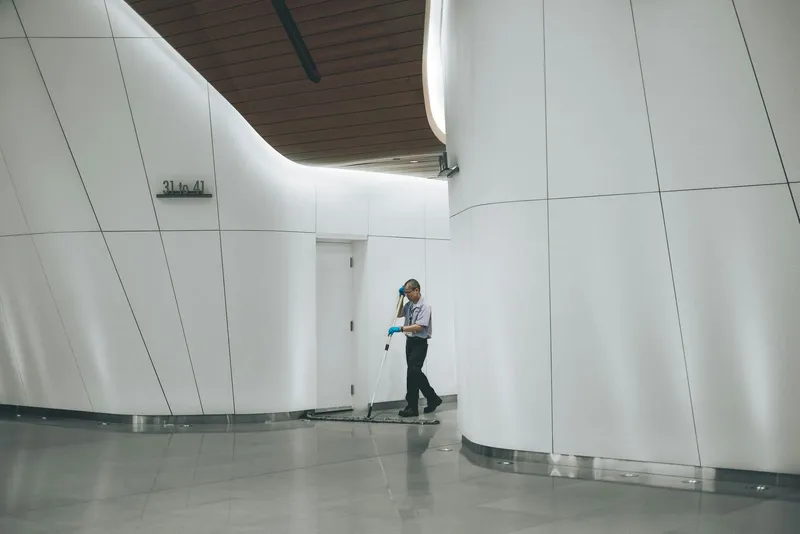
لفحص أعمال التنظيف دون زيارة كل حساب، أعطِ كل وردية ليلية شيئين على الهاتف: قائمة مهام بالأعمال، ونموذج فحص قصير ينتهي بالصور وتوقيع قائد الفريق. يعمل الفريق على القائمة، ويرسل النموذج قبل تسجيل الانصراف. وتقرأ الاثنين من المكتب في صباح اليوم التالي.
لماذا لا تكفي سيارة المشرف
يستطيع المشرف أن يكون في حساب واحد في كل مرة، والتنظيف يحدث بعد أن يغادر موظفو العميل. معظم الحسابات تُفحص بعد وقوع الأمر، في الصباح الذي يرسل فيه العميل بريدًا عن الحمّام في الطابق الرابع. عندها تملك شكوى، ولا شيء بجانبها يُثبت الواقع.
الفحص عن بُعد لا يحتاج إلى ذكاء. يحتاج إلى ثلاثة أشياء تستطيع قراءتها في السابعة صباحًا: ما الذي طُلب من الفريق، وهل نفّذه، وكيف كان المكان حين غادروا.
الخطوة 1: حوّل قائمة الفحص إلى قائمة مهام للوردية
لديك قائمة بالفعل: الحمامات، والأرضيات، والنفايات، وغرفة الاستراحة، والمستلزمات. اكتبها كقائمة مهام للوردية في TimeGO، للوظيفة أو للعامل.
علّم المهام القليلة التي لا يجوز تخطيها بأنها مطلوبة. يشرح مقال المساعدة عن قائمة مهام الوردية كيف يتتبع التطبيق هذه المهام.
اجعل القائمة بقدر ما يتسع له وقت الفريق. قائمة من 30 بندًا لوردية مدتها أربع ساعات تُعلَّم من موقف السيارات. أما اثنا عشر بندًا تطابق العمل فتُقرأ.
إن لم تكن لديك قائمة بعد، فابدأ من قائمة فحص التنظيف المجانية. وهي مرتبة كما يسير المشرف في المبنى: المداخل والردهة، والحمامات، والمكاتب والمساحات المشتركة، ثم الإغلاق. اطبعها، واشطب ما لا ينطبق على الحساب، واكتب ما تبقّى في التطبيق.
الخطوة 2: أنشئ نموذج فحص قصيرًا
مع منشئ النماذج تصنع نموذجك الخاص في لوحة التحكم على الويب. يمكن أن تكون الحقول نصًا، أو تاريخًا، أو قائمة منسدلة، أو مربع اختيار، أو مفتاح تبديل، ويمكن للنموذج أن يطلب صورًا وملفات وتوقيعًا. والإرسالات غير محدودة، فيمكن للنموذج نفسه أن يعمل كل ليلة في كل حساب.
نموذج يستطيع قائد الفريق أن ينهيه في ثلاث دقائق:
- الحساب والمنطقة (قائمة منسدلة).
- صورة لكل حمّام بعد التنظيف.
- صورة للمنطقة الوحيدة التي يهتم بها هذا العميل أكثر من غيرها: أرضية الردهة، أو قاعة الاجتماعات، أو المطبخ.
- أي شيء يحتاج زيارة متابعة: موزّع مكسور، أو بقعة لم تُزَل، أو مستلزم نفد.
- توقيع قائد الفريق.
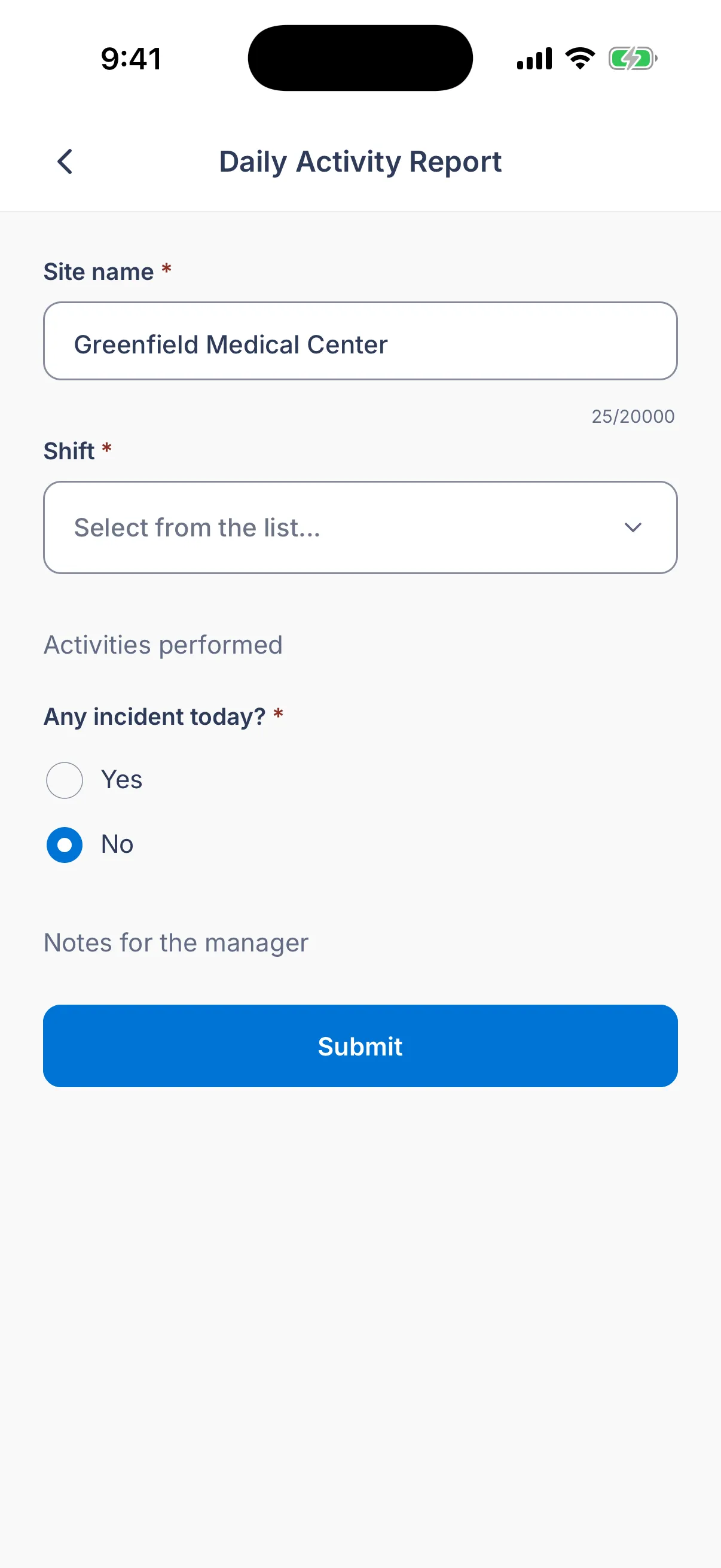
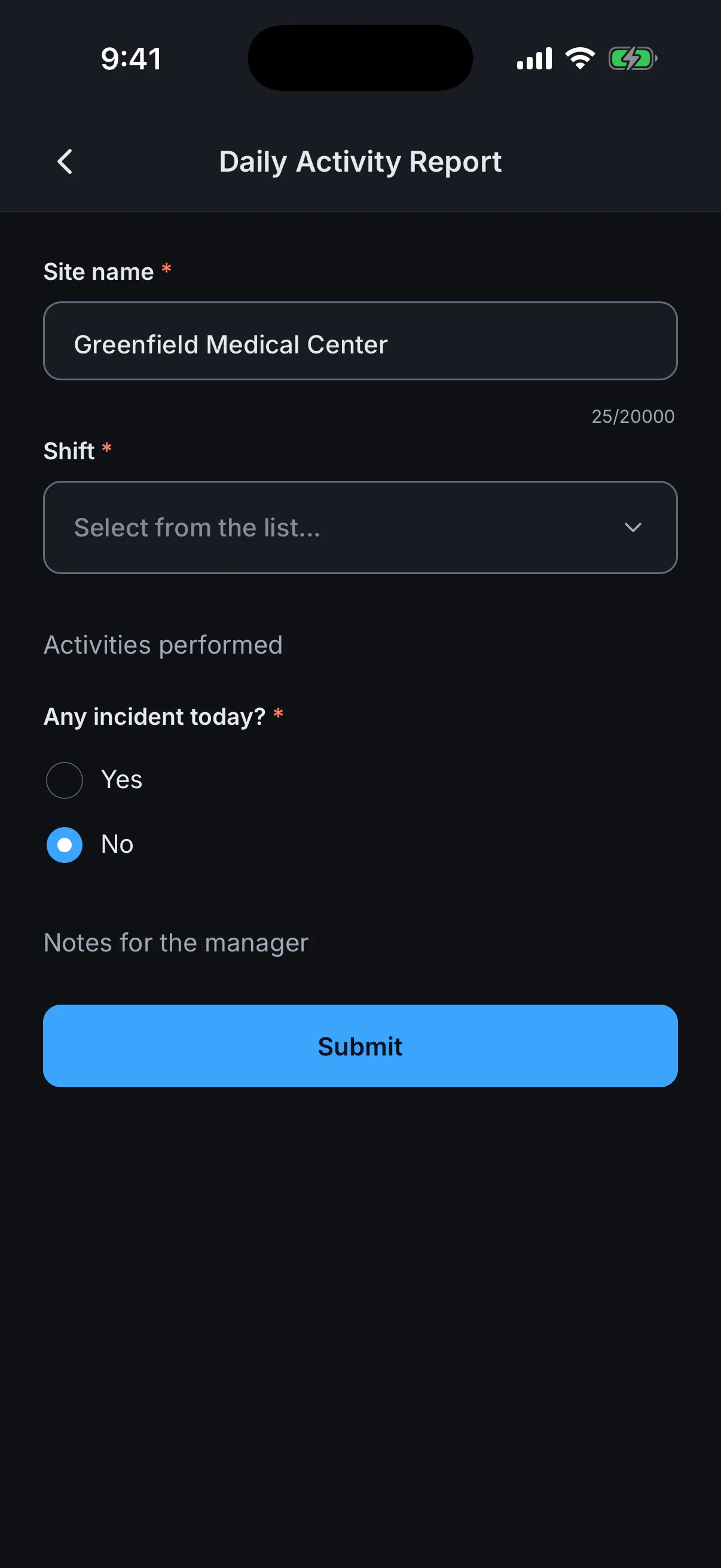 نموذج كما يراه عامل التنظيف. المنشئ نفسه يصنع نموذج فحص: بدّل الأسئلة، واحتفظ بالنموذج قصيرًا.
استخدم نموذجًا واحدًا لكل الحسابات، وغيّر سطر «المنطقة التي يهتم بها هذا العميل» فقط. يتعلم الفريق نموذجًا واحدًا، وتتعلم أنت قراءة نموذج واحد بسرعة. النماذج المخصصة متاحة في باقة Pro.
الخطوة 3: اربط النموذج بالزيارة
النموذج وحده لا يُظهر أن الفريق كان في الحساب. ما يُظهر ذلك هو تسجيل الحضور. لكل حساب سياج جغرافي، ويستخدم التطبيق GPS عند تسجيل الحضور.
إذا أراد العميل دليلًا طابقًا بطابق، فأضف رمز QR أو وسم NFC على كل طابق، ويمسحه العامل. هذا اختياري. في معظم الحسابات يكفي تسجيل الحضور والقائمة والصور.
الخطوة 4: اقرأ النتائج في الصباح
- افتح الحساب الذي اشتكى مؤخرًا أولًا. إذا أظهرت صورة الحمّام أرضية نظيفة في 11:40 PM، فلديك شيء ملموس تردّ به.
- ابحث عن قوائم المهام التي بقيت فيها مهام مطلوبة مفتوحة.
- اقرأ أسطر «تحتاج زيارة متابعة»، وحوّل كل سطر إلى عمل لليوم.
- مرة في الأسبوع، تصفّح صور حساب كامل. تظهر هناك أنماط لا تظهر في ليلة واحدة: الزاوية نفسها كل مرة، أو الموزّع نفسه فارغ كل خميس.
يمكنك أن تمنح العميل وصولًا اختياريًا إلى نتائج النماذج، ليرى الصور نفسها بنفسه. بعض العملاء يحبون ذلك، وآخرون يفضّلون ملاحظة أسبوعية قصيرة منك. اسأل.
ما لا تُخبرك به الصور
الصورة تُظهر ما وجّه إليه العامل الهاتف. قد تُغفل زاوية، وأرضية كانت نظيفة في 11 PM قد تكون متسخة في 7 AM لأن موظفي العميل الليليين استخدموها. وعلامة الصح في القائمة تُثبت فقط أن مربعًا قد لُمس.
لذلك احتفظ بزيارات المشرف. استخدم النماذج لتختار أي الحسابات تحصل على زيارة هذا الأسبوع، بدلًا من التنقل بين كل المباني وفق جدول ثابت. تُظهر صفحة التنظيف التجاري كيف تبدو ليلة كاملة في حساب واحد داخل التطبيق، من الوردية المؤكدة إلى النموذج في النهاية.