 English
 Español
 Tiếng Việt
 Deutsch
 Français
 Português
 Polski
 Nederlands
 Italiano
 Svenska
 Norsk
 Dansk
 Suomi
 Čeština
 हिन्दी
 العربية

एक क्लिनिक अपने स्टाफ़ के घंटे और छुट्टी एक ही जगह से चला सकता है। स्टाफ़ अपने फ़ोन से क्लॉक-इन और क्लॉक-आउट करता है, हर शिफ्ट टाइमशीट में जाती है, और छुट्टी के दिन का अनुरोध ऐप से ऑफ़िस मैनेजर के पास जाता है, जो उसका जवाब वेब पर देता है। फ्रंट डेस्क की साइन-इन शीट और मैनेजर के मॉनिटर पर चिपके स्टिकी नोट, दोनों हटाए जा सकते हैं।
छह लोगों पर साइन-इन शीट, और सोलह पर
फ्रंट डेस्क पर क्लिपबोर्ड तब चलता है जब आप छह लोग हों और सब एक ही समय पर निकलें। सोलह लोग हों, दो जगहों पर और अलग-अलग शिफ्ट में, तो शीट गुरुवार तक गलत हो जाती है। किसी ने आने का समय लिखा, पर जाने का नहीं। किसी ने 8:00 लिखा, क्योंकि वह हमेशा 8:00 लिखता है। ऑफ़िस मैनेजर शुक्रवार दोपहर कॉलम जोड़ता है, फिर तीन लोगों के पीछे भागता है कि खाली जगहें भरें।
छुट्टी और बुरी है, क्योंकि उसने कभी कागज़ छुआ ही नहीं। एक मेडिकल असिस्टेंट ने गलियारे में 22 तारीख़ के बारे में पूछा। मैनेजर ने हाँ कहा था, या “शायद”? किसी ने लिखा नहीं, और उस हफ़्ते का शेड्यूल उसके बिना चला गया।
फ़ोन से क्लॉक-इन करें
हर स्टाफ़ सदस्य TimeGO ऐप इंस्टॉल करता है। वे Shift टैब से क्लॉक-इन और क्लॉक-आउट करते हैं। लंच के लिए Take a break और Continue work हैं, इसलिए ब्रेक रिकॉर्ड में होता है, किसी की याददाश्त में नहीं।
अगर जॉब पर GPS चालू है, तो ऐप क्लॉक-इन के समय फ़ोन की लोकेशन को क्लिनिक के आसपास के जियोफ़ेंस से मिलाता है, और इमारत के बाहर से किया गया क्लॉक-इन ठुकरा दिया जाता है। अगर आपके पास मुख्य क्लिनिक और सैटेलाइट ऑफ़िस दोनों हैं, तो हर एक को अपनी अलग जॉब बनाएँ, अपने जियोफ़ेंस के साथ, और घंटे अपने-आप जगह के हिसाब से बँटेंगे। क्लॉक-इन पर मदद लेख दिखाता है कि आपका स्टाफ़ कौन-सी स्क्रीन देखेगा।
टाइमशीट, बिना शुक्रवार दोपहर के
हर शिफ्ट टाइमशीट में जाती है, जब व्यक्ति क्लॉक-आउट करता है। वेब डैशबोर्ड में पेरोल की अवधि चुनें और जो पेरोल चलाता है उसके लिए उसे एक्सपोर्ट करें।
जब कोई पूछे कि उसका कुल समय वह मिनट क्यों नहीं जो उसने टैप किया था, तो आप शिफ्ट खोलकर उसे असली क्लॉक-इन और क्लॉक-आउट दिखा देते हैं।
छुट्टी, लिखित में
कर्मचारी ऐप में तारीख़ों, पेड लीव के घंटों और एक टिप्पणी के साथ छुट्टी का अनुरोध करता है। फ़ॉर्म ऊपर उसका बैलेंस दिखाता है, ताकि वह पूछने से पहले देख सके कि उसके पास कितना है।
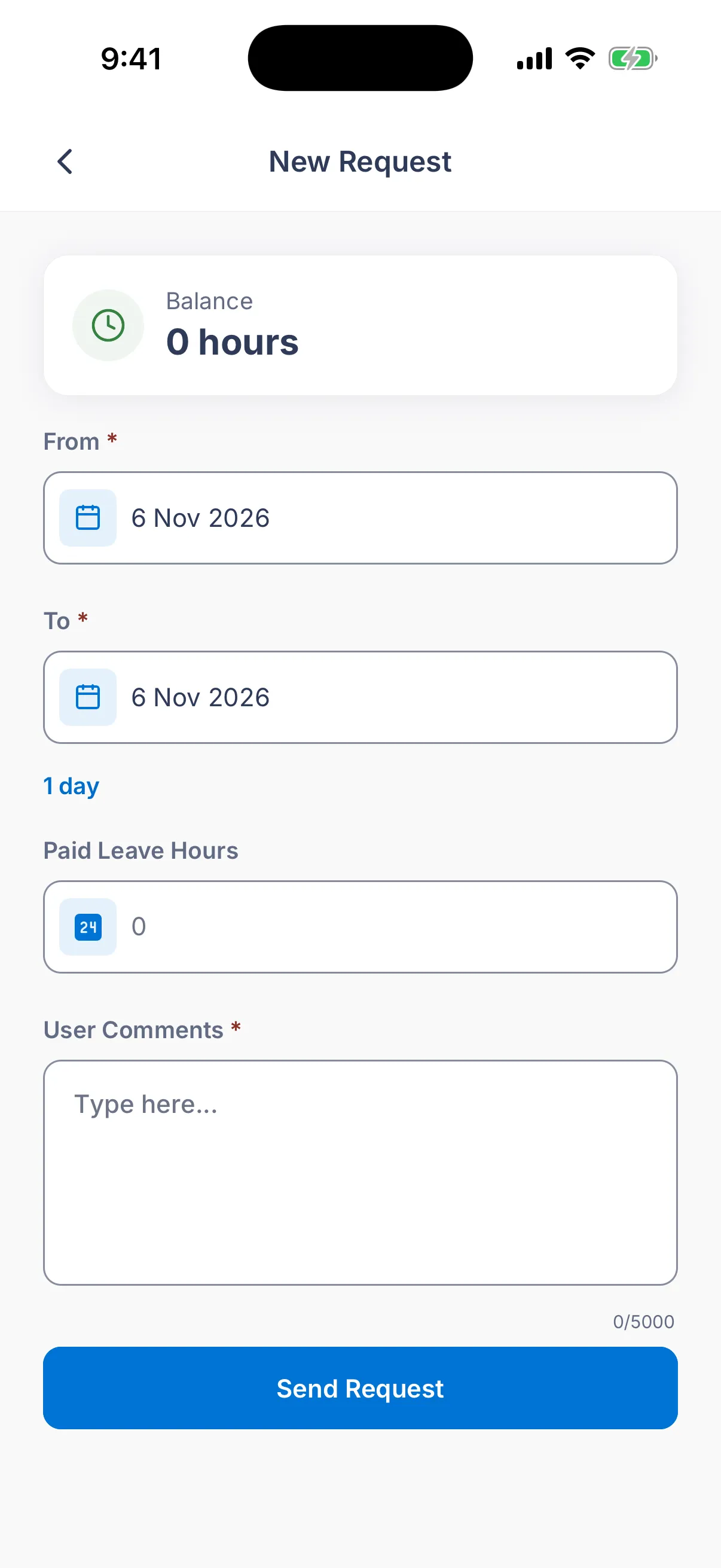
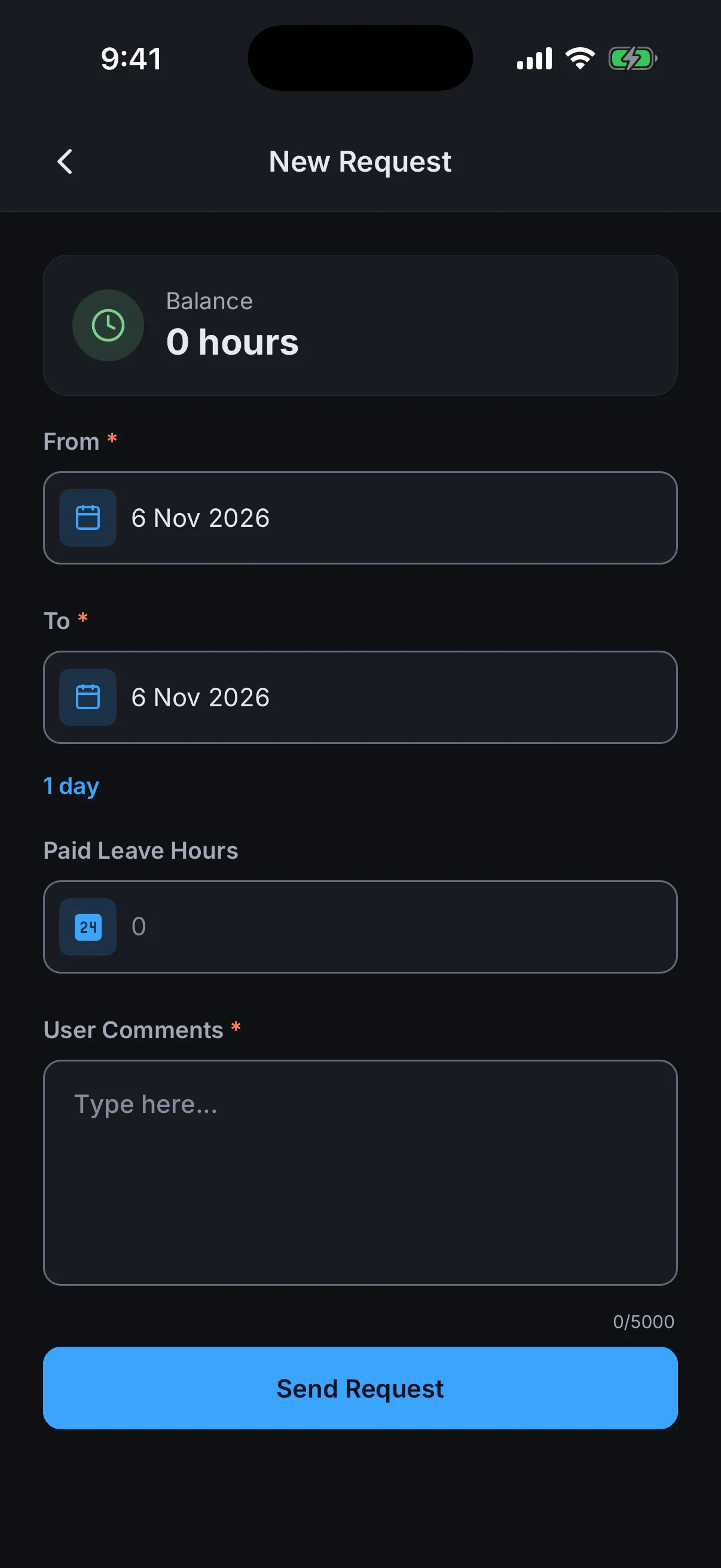 अनुरोध में तारीख़ें, घंटे और एक टिप्पणी होती है। गलियारे में कहा गया “क्या मुझे 22 तारीख़ चाहिए?” इनमें से कुछ भी लेकर नहीं चला था।
अनुरोध मैनेजर के पास जाता है। उनके मैनेजरों को पुश मिलता है, और कंपनी के नोटिफ़िकेशन प्राप्तकर्ताओं को, और कर्मचारी के सुपरवाइज़र को, अगर वह सेट है, ईमेल मिलता है। वेब पर मैनेजर उसे मंज़ूर या अस्वीकार करता है, ज़रूरत हो तो टिप्पणी के साथ। कर्मचारी को जवाब का पुश मिलता है।
मंज़ूरी अपने-आप दो काम करती है। वह व्यक्ति के बैलेंस से पेड घंटे घटाती है, और शेड्यूल पर छुट्टी से टकराने वाली हर शिफ्ट को चिह्नित करती है, ताकि कमी दिखे जब अभी उसे भरने का समय हो। छुट्टी कैसे मंज़ूर करें मैनेजर के हिस्से का पूरा विवरण है।
हर अनुरोध अपना स्टेटस रखता है: Submitted, Approved, Declined या Canceled। इसलिए “मैंने मार्च में यह माँगा था” को बहस के बजाय जाँचा जा सकता है।
हफ़्ते को उसके हिसाब से बनाएँ
कैलेंडर मंज़ूर छुट्टी और इवेंट एक साथ दिखाता है। अगले हफ़्ते का शेड्यूल बनाते समय आप मंगलवार की सुबह की शिफ्ट देने से पहले देख लेते हैं कि कौन छुट्टी पर है, बाद में नहीं। शेड्यूल Notify से भेजें, और स्टाफ़ ऐप में अपनी शिफ्टें कन्फ़र्म या अस्वीकार करता है।
अनुमतियाँ लोकेशन, पद या ग्रुप के हिसाब से सेट की जा सकती हैं, ताकि साइट लीड अपनी टीम देखे और मालिक दोनों क्लिनिक।
यह क्या नहीं करता
TimeGO क्लिनिकल या मरीज़ों का सिस्टम नहीं है। यह स्टाफ़ का समय और छुट्टी ट्रैक करता है, दी गई देखभाल के बारे में कुछ नहीं, इसलिए मरीज़ों की जानकारी उसमें न डालें। यह आपकी छुट्टी की नीति भी तय नहीं करता: लोगों को कितनी पेड छुट्टी मिलती है और कब, यह आपका तय करना है, और बैलेंस उतना ही सही है जितनी सही संख्याएँ आप डालते हैं।
शुरुआत कैसे करें
एक पेरोल अवधि चुनें। अपना स्टाफ़ जोड़ें और हर लोकेशन के लिए एक जॉब बनाएँ। सबसे कहें कि उन दो हफ़्तों के लिए अपने फ़ोन से क्लॉक-इन करें, और बताएँ कि अगले महीने की पहली तारीख़ से छुट्टी के अनुरोध ऐप से होंगे। अवधि के अंत में टाइमशीट एक्सपोर्ट करें और उसकी तुलना उससे करें जो साइन-इन शीट बताती।