 English
 Español
 Tiếng Việt
 Deutsch
 Français
 Português
 Polski
 Nederlands
 Italiano
 Svenska
 Norsk
 Dansk
 Suomi
 Čeština
 हिन्दी
 العربية

Une clinique peut gérer les heures du personnel et les congés depuis un seul endroit. Le personnel pointe son arrivée et sa sortie sur son propre téléphone, chaque quart entre dans une feuille de temps, et une demande de jour de congé passe de l’appli à la responsable administrative, qui y répond sur le web. La feuille de présence à l’accueil et les post-it sur l’écran du responsable peuvent disparaître tous les deux.
La feuille de présence à six personnes et à seize
Un bloc-notes à l’accueil fonctionne quand vous êtes six et que tout le monde part en même temps. À seize, réparti sur deux sites avec des horaires décalés, la feuille est fausse dès jeudi. Quelqu’un a noté son arrivée mais pas son départ. Quelqu’un a écrit 8:00 parce qu’il écrit toujours 8:00. La responsable administrative passe son vendredi après-midi à additionner des colonnes, puis relance trois personnes pour combler les trous.
Les congés sont pires, parce qu’ils n’ont jamais touché le papier. Une assistante médicale a demandé le 22 dans le couloir. La responsable a-t-elle dit oui, ou « probablement » ? Personne ne l’a noté, et le planning de la semaine est sorti sans.
Pointer sur le téléphone
Chaque membre du personnel installe l’appli TimeGO. Il pointe son arrivée et sa sortie depuis l’onglet Shift. La pause déjeuner, c’est Take a break puis Continue work, pour que la pause soit inscrite au lieu de rester dans la mémoire de quelqu’un.
Si la mission a le GPS activé, l’appli vérifie la position du téléphone au moment du pointage par rapport à un géorepérage autour de la clinique, et un pointage fait hors du bâtiment est refusé. Si vous avez une clinique principale et un cabinet annexe, créez une mission pour chacun avec son propre géorepérage : les heures se répartissent alors par site automatiquement. L’article d’aide sur le pointage montre les écrans que verra votre personnel.
La feuille de temps, sans le vendredi après-midi
Chaque quart entre dans la feuille de temps à la sortie de la personne. Choisissez la période de paie dans le tableau de bord web et exportez-la pour la personne qui s’occupe de la paie.
Quand quelqu’un demande pourquoi son total ne correspond pas à la minute qu’il a pointée, vous ouvrez le quart et lui montrez l’arrivée et la sortie réelles.
Les congés, par écrit
Un employé demande un congé dans l’appli avec les dates, les heures de congé payé et un commentaire. Le formulaire affiche son solde en haut, pour qu’il voie ce qu’il lui reste avant de demander.
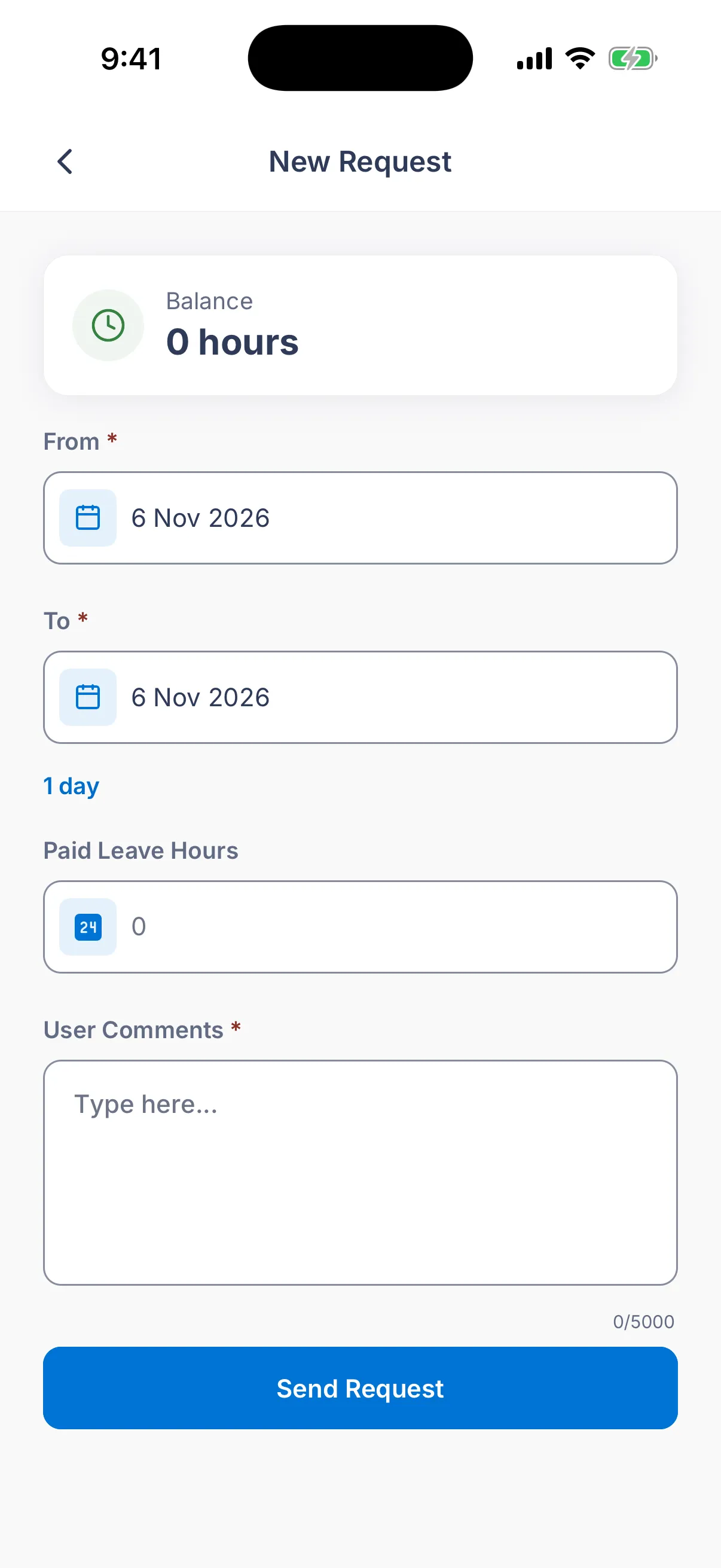
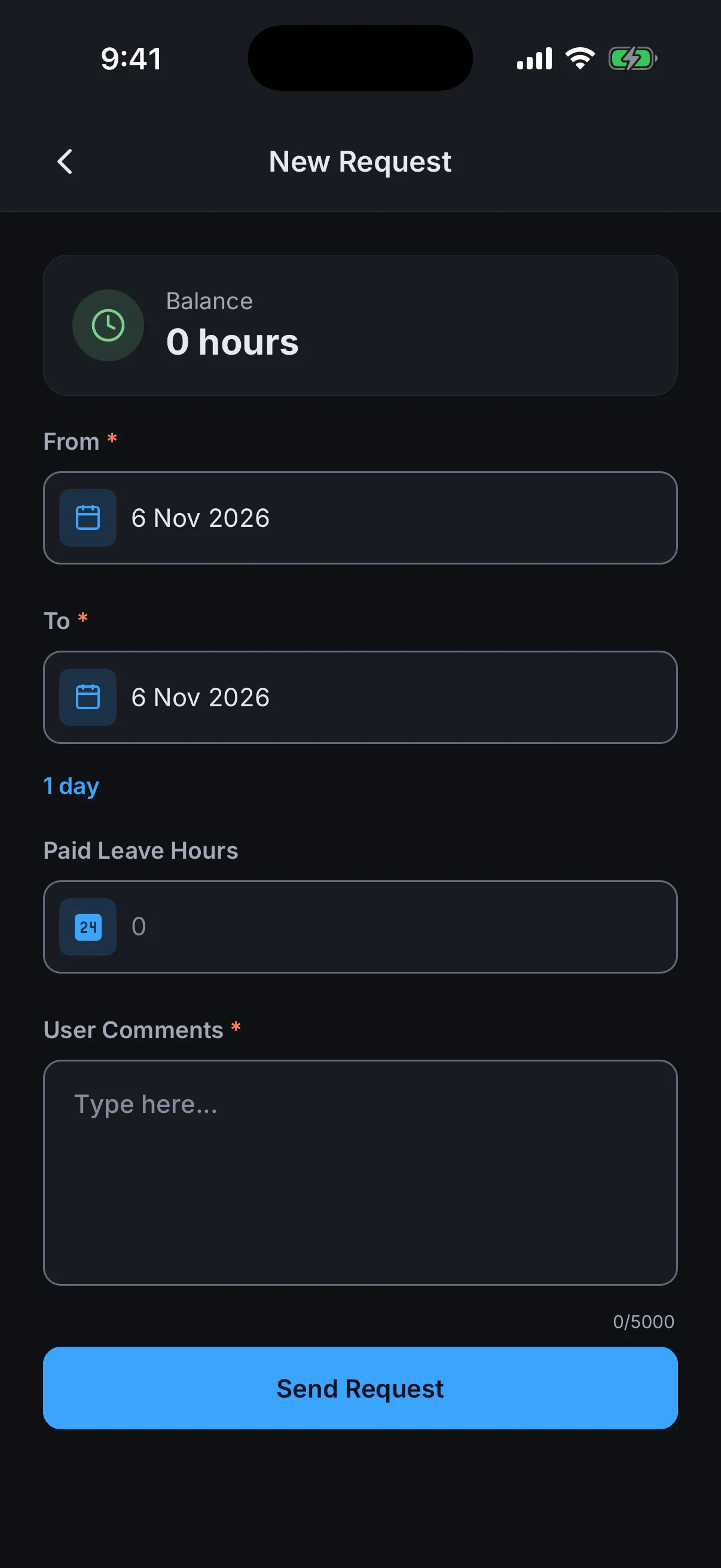 La demande contient les dates, les heures et un commentaire. « Est-ce que je peux avoir le 22 ? » dans le couloir n’en portait aucun.
La demande va au responsable. Ses responsables reçoivent une notification push, et les destinataires de notifications de l’entreprise ainsi que le superviseur de l’employé, s’il est renseigné, reçoivent un e-mail. Sur le web, le responsable accepte ou refuse, avec un commentaire si besoin. L’employé reçoit une notification push avec la réponse.
Approuver fait deux choses utiles toutes seules. Cela retire les heures payées du solde de la personne, et cela signale tout quart du planning qui chevauche le congé, pour que le trou soit visible tant qu’il est encore temps de le couvrir. Comment approuver un congé détaille la partie du responsable.
Chaque demande garde son statut, Submitted, Approved, Declined ou Canceled, pour que « je l’ai demandé en mars » se vérifie au lieu de se discuter.
Construire la semaine autour
Un calendrier montre ensemble les congés approuvés et les événements. Quand vous construisez le planning de la semaine suivante, vous voyez qui est absent avant d’affecter le quart de tôt du mardi, et non après. Envoyez le planning avec Notify, et le personnel confirme ou refuse ses quarts dans l’appli.
Les droits peuvent se régler par site, par poste ou par groupe : un chef de site voit sa propre équipe, et le propriétaire voit les deux cliniques.
Ce que cela ne fait pas
TimeGO n’est pas un système clinique ni un dossier patient. Il suit le temps du personnel et les congés, et rien sur les soins donnés. Gardez donc les données des patients hors de l’outil. Il ne définit pas non plus votre politique de congés : combien de congés payés les gens gagnent et quand, c’est à vous de le fixer, et le solde n’est juste que si les chiffres saisis le sont.
Pour commencer
Choisissez une période de paie. Ajoutez votre personnel et une mission par site, demandez à chacun de pointer depuis son téléphone pendant ces deux semaines, et annoncez qu’à partir du premier du mois suivant les demandes de congé passent par l’appli. À la fin de la période, exportez la feuille de temps et comparez-la avec ce qu’aurait dit la feuille de présence.